Domain beschaeftigungsgrad.de kaufen?
Wir ziehen mit dem Projekt
beschaeftigungsgrad.de um.
Sind Sie am Kauf der Domain
beschaeftigungsgrad.de interessiert?
domain@kv-gmbh.de · 0541-91531010
Domain beschaeftigungsgrad.de kaufen?
Wie Bildschirm teilen Skype?
Wie Bildschirm teilen Skype? Um den Bildschirm in Skype zu teilen, müssen Sie zuerst einen Anruf starten. Während des Anrufs können Sie auf das Symbol für Bildschirm teilen klicken, um Ihren Bildschirm mit dem Anrufer zu teilen. Sie können wählen, ob Sie den gesamten Bildschirm oder nur ein bestimmtes Fenster teilen möchten. Stellen Sie sicher, dass Sie die erforderlichen Berechtigungen für das Teilen des Bildschirms auf Ihrem Gerät aktiviert haben. Nachdem Sie den Bildschirm geteilt haben, können Sie mit dem Anrufer zusammenarbeiten oder Präsentationen durchführen. **
Was bedeutet Bildschirm teilen?
Was bedeutet Bildschirm teilen? Beim Bildschirm teilen handelt es sich um eine Funktion, mit der Benutzer ihren Bildschirm in Echtzeit mit anderen Personen teilen können. Dies ermöglicht es, Präsentationen, Dokumente oder andere Inhalte gemeinsam anzusehen und zu bearbeiten, unabhängig von ihrem Standort. Durch das Teilen des Bildschirms können Benutzer effektiver zusammenarbeiten und Informationen schnell und einfach austauschen. Diese Funktion wird häufig in virtuellen Meetings, Schulungen oder Support-Sitzungen eingesetzt, um die Kommunikation und Zusammenarbeit zu verbessern. **

Ähnliche Suchbegriffe für Bildschirm teilen
Top-Angebote
Produkte zum Begriff Bildschirm teilen:
-
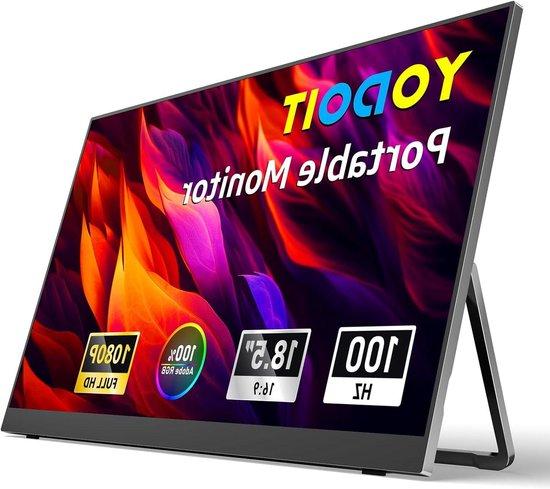
Tragbarer Monitor - Zusätzlicher Bildschirm - Steigerung der Produktivität - 100 Hz FHD IPS - 18,5 Zoll - SchwarzErweitern Sie Ihren Arbeitsbereich und steigern Sie Ihre Produktivität mit diesem tragbaren Monitor. Haben Sie oft zu wenig Bildschirmfläche auf Ihrem Laptop oder möchten Sie Ihr Unterhaltungserlebnis verbessern? Dieser Monitor bietet eine Lösung, indem er direkt einen zusätzlichen, hellen Bildschirm zu Ihrer Ausstattung hinzufügt, egal wo Sie sich befinden. Dieser 18,5-Zoll-Monitor ist auf Flexibilität und Benutzerfreundlichkeit ausgelegt. Dank seines ultradünnen und leichten Designs ist er perfekt für Reisen, zu Hause oder im Büro. Schließen Sie ihn einfach über USB-C oder HDMI an und genießen Sie sofort eine Full-HD-Auflösung von 1080p mit lebendigen Farben dank des IPS-Panels. Die Bildwiederholfrequenz von 100 Hz sorgt für eine flüssige Darstellung, ideal für Arbeit und Gaming. Die integrierten Stereolautsprecher und der mitgelieferte Standfuß vervollständigen das Nutzungserlebnis. Mit HDR-Technologie für tiefere Kontraste und Augenpflegefunktionen, die blaues Licht reduzieren, ist326,01 €*Versand: 0,00 €Sichere Weiterleitung zum Anbieter
-
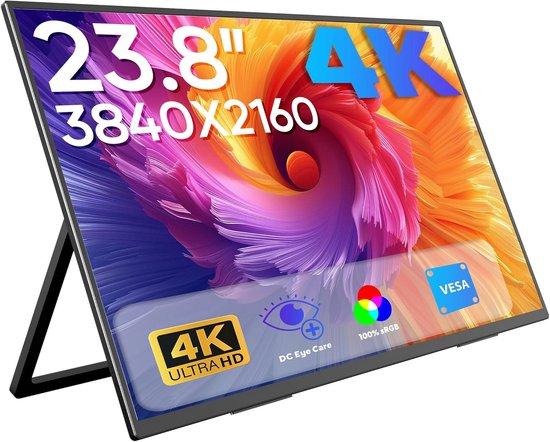
Tragbarer Monitor - Externer Bildschirm - Steigerung der Produktivität - 4K UHD HDR, 100 % sRGB - 238 Zoll - SchwarzErleben Sie eine bisher ungekannte Bildschärfe und Farbqualität mit diesem tragbaren 4K-Monitor. Dieser Bildschirm ist perfekt für alle, die unterwegs oder zu Hause mehr aus ihrer digitalen Arbeit herausholen möchten. Er bietet eine beeindruckende Bildqualität, die Ihre Produktivität und Ihr Sehvergnügen auf ein neues Level hebt. Verabschieden Sie sich von begrenztem Bildschirmplatz und genießen Sie einen erweiterten Arbeitsbereich, egal wo Sie sich befinden. Dieser 23,8-Zoll-Externe Monitor verwandelt jeden Ort in eine effiziente Arbeits- oder Unterhaltungszone. Dank der vielseitigen USB-C- und HDMI-Anschlüsse können Sie problemlos Laptops, PCs, Smartphones und Spielekonsolen anschließen. Ideal für Fachleute, die Präsentationen halten, Designer, die Detailarbeiten erledigen, oder Gamer, die ein größeres Spielfeld wünschen. Die integrierten Lautsprecher und die Möglichkeit, zwischen Quer- und Hochformat umzuschalten, machen diesen Bildschirm äußerst flexibel für verschiedene Anwendunge666,67 €*Versand: 0,00 €Sichere Weiterleitung zum Anbieter
-
Oxford Sport-BildschirmCHARAKTEREIGENSCHAFTEN * Hergestellt aus Edelstahl * Thermischer Schutz * Korrosionsbeständig * Einfach zu installieren * Durchmesser des Verbindungsrohres 45 - 60mm * Inklusive 45-60-mm-Klemmklemmen, schwingungsdämpfenden Unterlegscheiben, M6-Schrauben und Unterlegscheiben.25,01 €*Versand: 4,99 €Sichere Weiterleitung zum Anbieter


-
Kann man bei Skype Bildschirm teilen?
Ja, bei Skype ist es möglich, den Bildschirm während eines Videoanrufs zu teilen. Diese Funktion ermöglicht es dir, deinen Bildschirm mit anderen Teilnehmern zu teilen, um Präsentationen, Dokumente oder andere Inhalte gemeinsam anzusehen. Um den Bildschirm zu teilen, klicke einfach auf das Symbol "Bildschirm teilen" während des Anrufs. Du kannst wählen, ob du deinen gesamten Bildschirm oder nur ein bestimmtes Fenster teilen möchtest. Diese Funktion ist besonders nützlich für Teammeetings, Schulungen oder Fernunterricht. Hast du schon einmal den Bildschirm in einem Skype-Anruf geteilt? **
-
Kann man mit Skype Bildschirm teilen?
Ja, mit Skype ist es möglich, den Bildschirm während eines Videoanrufs zu teilen. Diese Funktion ermöglicht es, anderen Teilnehmern des Anrufs zu zeigen, was auf dem eigenen Bildschirm angezeigt wird. Dies kann nützlich sein, um Präsentationen zu halten, gemeinsam an Dokumenten zu arbeiten oder anderen Nutzern etwas zu zeigen. Um den Bildschirm zu teilen, klickt man während des Anrufs auf das Symbol für Bildschirm teilen und wählt den gewünschten Bildschirm oder Anwendung aus, die geteilt werden soll. Es ist wichtig zu beachten, dass diese Funktion möglicherweise nicht in allen Versionen von Skype verfügbar ist. **
-
Wie kann ich den Bildschirm teilen?
Um den Bildschirm zu teilen, gibt es verschiedene Möglichkeiten, je nachdem, welches Gerät oder Betriebssystem du verwendest. Auf einem Computer kannst du beispielsweise die Funktion "Bildschirm teilen" in Videokonferenz-Tools wie Zoom oder Skype nutzen. Auf einem Smartphone oder Tablet kannst du die Bildschirmfreigabe in den Einstellungen aktivieren oder spezielle Apps wie TeamViewer verwenden. Es ist auch möglich, den Bildschirm eines Geräts auf einen Fernseher zu spiegeln, indem du beispielsweise ein HDMI-Kabel oder ein Miracast-Gerät verwendest. Wenn du spezifischere Informationen benötigst, solltest du die Anleitung deines Geräts oder die Hilfe des jeweiligen Herstellers konsultieren. **
-
Kann man bei Zoom den Bildschirm teilen?
Ja, bei Zoom kann man den Bildschirm teilen. Dies ermöglicht es den Teilnehmern, den Bildschirm des Hosts zu sehen und gemeinsam Dokumente, Präsentationen oder andere Inhalte zu betrachten. Der Host kann wählen, ob er den gesamten Bildschirm oder nur bestimmte Anwendungen teilen möchte. Diese Funktion ist besonders nützlich für virtuelle Meetings, Schulungen oder Präsentationen, bei denen visuelle Inhalte geteilt werden müssen. Um den Bildschirm zu teilen, klicken Sie einfach auf die Schaltfläche "Bildschirm teilen" in der Zoom-App und wählen Sie den gewünschten Bildschirm oder die gewünschte Anwendung aus, die Sie teilen möchten. **

Wie kann ich den Bildschirm teilen iPad?
Um den Bildschirm auf einem iPad zu teilen, kannst du die Funktion "Bildschirm teilen" verwenden, die in den Einstellungen unter "Allgemein" zu finden ist. Alternativ kannst du auch eine Drittanbieter-App wie Zoom, Skype oder Google Meet nutzen, um den Bildschirm mit anderen zu teilen. Stelle sicher, dass du die Berechtigungen für die Bildschirmfreigabe in den Einstellungen aktiviert hast, damit du problemlos den Bildschirm teilen kannst. Wenn du Schwierigkeiten hast, den Bildschirm zu teilen, kannst du auch in der Bedienungsanleitung deines iPads nachsehen oder den Apple-Support kontaktieren. **
Kann man bei FaceTime den Bildschirm teilen?
Ja, bei FaceTime ist es möglich, den Bildschirm zu teilen. Diese Funktion nennt sich "Bildschirm teilen" und ermöglicht es den Teilnehmern eines FaceTime-Anrufs, ihren Bildschirm mit anderen zu teilen. Dies kann nützlich sein, um Präsentationen zu zeigen, Anleitungen zu geben oder gemeinsam Inhalte anzusehen. Um den Bildschirm zu teilen, muss man während des FaceTime-Anrufs auf das Bildschirm teilen-Symbol tippen und bestätigen, dass man den Bildschirm teilen möchte. Die Funktion ist sowohl auf iOS-Geräten als auch auf Mac-Computern verfügbar. **
Top-Angebote
Produkte zum Begriff Bildschirm teilen:
-
Tragbarer Monitor - Zusätzlicher Bildschirm - Steigerung der Produktivität - Höhenverstellbar - 161 Zoll - SchwarzErweitern Sie Ihren Arbeitsbereich und steigern Sie Ihre Produktivität mit diesem 41 cm (16,1 Zoll) großen, tragbaren Full-HD-Monitor. Erleben Sie lebendige Farben und weite Betrachtungswinkel mit einem Seitenverhältnis von 16:10, ideal zum Programmieren, Schreiben oder Streamen. Die ultradünnen Rahmen sorgen für ein immersives Seherlebnis, perfekt für Arbeit und Unterhaltung unterwegs. Dieser Monitor wurde für Flexibilität und Komfort entwickelt. Der höhenverstellbare Standfuß und die 360° magnetische Drehung ermöglichen den perfekten Betrachtungswinkel, während der abnehmbare Standfuß auch als separater Standfuß verwendet werden kann. Mit drei Anzeigemodi - erweitern, duplizieren oder Hochformat - können Sie nahtlos Multitasking betreiben. Steigern Sie Ihre Konzentration und Produktivität um bis zu 200 %, indem Sie weniger zwischen Fenstern wechseln. Mit VESA-Montage und breiter Kompatibilität über USB-C oder HDMI ist dieser Monitor eine vielseitige Ergänzung für jeden Arbeitsplatz.324,01 €*Versand: 0,00 €Sichere Weiterleitung zum Anbieter
-
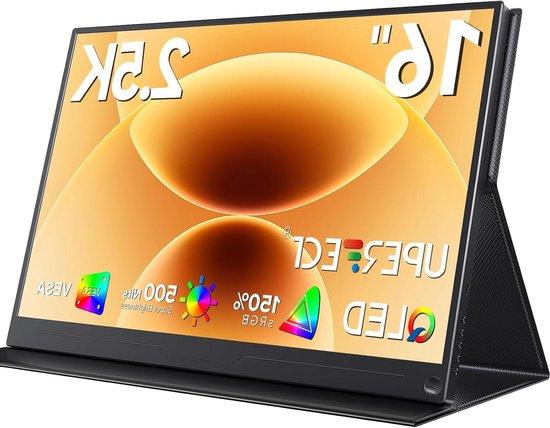
Tragbarer Monitor - Zusätzlicher Bildschirm - Steigerung der Produktivität - 2,5K QHD-Auflösung - 16 Zoll - SchwarzErweitern Sie Ihren Arbeitsbereich und steigern Sie Ihre Produktivität mit diesem tragbaren Zusatzmonitor. Empfinden Sie auch, dass Ihr aktueller Bildschirm zu klein für effizientes Multitasking ist? Dieser vielseitige Monitor ist perfekt für den Einsatz zu Hause, im Büro oder unterwegs. Er lässt sich einfach über ein USB-C-Kabel mit Ihrem Laptop, PC oder sogar Smartphone verbinden, um sowohl Strom als auch das Signal zu übertragen. Genießen Sie schärfere Bilder und flüssigere Videos dank der 2,5K-Auflösung und der schnellen Reaktionszeit. Die integrierten Stereolautsprecher sorgen für ein immersives Klangerlebnis und verwandeln ihn fast in ein Heimkino. Mit einer beeindruckenden Auflösung von 2560x1600 und einem schmalen Rahmen von nur 4 mm bietet dieser Monitor ein erstklassiges Seherlebnis. Die HDR-Unterstützung sorgt für lebendige Farben und einen hohen Kontrast. Machen Sie noch heute den Schritt zu einer komfortableren und effizienteren digitalen Arbeits- und Unterhaltungserfahrun348,01 €*Versand: 0,00 €Sichere Weiterleitung zum Anbieter
-
Tragbarer Monitor - Zusätzlicher Bildschirm - Steigerung der Produktivität - 100 Hz FHD IPS - 18,5 Zoll - SchwarzErweitern Sie Ihren Arbeitsbereich und steigern Sie Ihre Produktivität mit diesem tragbaren Monitor. Haben Sie oft zu wenig Bildschirmfläche auf Ihrem Laptop oder möchten Sie Ihr Unterhaltungserlebnis verbessern? Dieser Monitor bietet eine Lösung, indem er direkt einen zusätzlichen, hellen Bildschirm zu Ihrer Ausstattung hinzufügt, egal wo Sie sich befinden. Dieser 18,5-Zoll-Monitor ist auf Flexibilität und Benutzerfreundlichkeit ausgelegt. Dank seines ultradünnen und leichten Designs ist er perfekt für Reisen, zu Hause oder im Büro. Schließen Sie ihn einfach über USB-C oder HDMI an und genießen Sie sofort eine Full-HD-Auflösung von 1080p mit lebendigen Farben dank des IPS-Panels. Die Bildwiederholfrequenz von 100 Hz sorgt für eine flüssige Darstellung, ideal für Arbeit und Gaming. Die integrierten Stereolautsprecher und der mitgelieferte Standfuß vervollständigen das Nutzungserlebnis. Mit HDR-Technologie für tiefere Kontraste und Augenpflegefunktionen, die blaues Licht reduzieren, ist326,01 €*Versand: 0,00 €Sichere Weiterleitung zum Anbieter
-
Tragbarer Monitor - Externer Bildschirm - Steigerung der Produktivität - 4K UHD HDR, 100 % sRGB - 238 Zoll - SchwarzErleben Sie eine bisher ungekannte Bildschärfe und Farbqualität mit diesem tragbaren 4K-Monitor. Dieser Bildschirm ist perfekt für alle, die unterwegs oder zu Hause mehr aus ihrer digitalen Arbeit herausholen möchten. Er bietet eine beeindruckende Bildqualität, die Ihre Produktivität und Ihr Sehvergnügen auf ein neues Level hebt. Verabschieden Sie sich von begrenztem Bildschirmplatz und genießen Sie einen erweiterten Arbeitsbereich, egal wo Sie sich befinden. Dieser 23,8-Zoll-Externe Monitor verwandelt jeden Ort in eine effiziente Arbeits- oder Unterhaltungszone. Dank der vielseitigen USB-C- und HDMI-Anschlüsse können Sie problemlos Laptops, PCs, Smartphones und Spielekonsolen anschließen. Ideal für Fachleute, die Präsentationen halten, Designer, die Detailarbeiten erledigen, oder Gamer, die ein größeres Spielfeld wünschen. Die integrierten Lautsprecher und die Möglichkeit, zwischen Quer- und Hochformat umzuschalten, machen diesen Bildschirm äußerst flexibel für verschiedene Anwendunge666,67 €*Versand: 0,00 €Sichere Weiterleitung zum Anbieter
-
Wie Bildschirm teilen Skype?
Wie Bildschirm teilen Skype? Um den Bildschirm in Skype zu teilen, müssen Sie zuerst einen Anruf starten. Während des Anrufs können Sie auf das Symbol für Bildschirm teilen klicken, um Ihren Bildschirm mit dem Anrufer zu teilen. Sie können wählen, ob Sie den gesamten Bildschirm oder nur ein bestimmtes Fenster teilen möchten. Stellen Sie sicher, dass Sie die erforderlichen Berechtigungen für das Teilen des Bildschirms auf Ihrem Gerät aktiviert haben. Nachdem Sie den Bildschirm geteilt haben, können Sie mit dem Anrufer zusammenarbeiten oder Präsentationen durchführen. **
-
Was bedeutet Bildschirm teilen?
Was bedeutet Bildschirm teilen? Beim Bildschirm teilen handelt es sich um eine Funktion, mit der Benutzer ihren Bildschirm in Echtzeit mit anderen Personen teilen können. Dies ermöglicht es, Präsentationen, Dokumente oder andere Inhalte gemeinsam anzusehen und zu bearbeiten, unabhängig von ihrem Standort. Durch das Teilen des Bildschirms können Benutzer effektiver zusammenarbeiten und Informationen schnell und einfach austauschen. Diese Funktion wird häufig in virtuellen Meetings, Schulungen oder Support-Sitzungen eingesetzt, um die Kommunikation und Zusammenarbeit zu verbessern. **
-
Kann man bei Skype Bildschirm teilen?
Ja, bei Skype ist es möglich, den Bildschirm während eines Videoanrufs zu teilen. Diese Funktion ermöglicht es dir, deinen Bildschirm mit anderen Teilnehmern zu teilen, um Präsentationen, Dokumente oder andere Inhalte gemeinsam anzusehen. Um den Bildschirm zu teilen, klicke einfach auf das Symbol "Bildschirm teilen" während des Anrufs. Du kannst wählen, ob du deinen gesamten Bildschirm oder nur ein bestimmtes Fenster teilen möchtest. Diese Funktion ist besonders nützlich für Teammeetings, Schulungen oder Fernunterricht. Hast du schon einmal den Bildschirm in einem Skype-Anruf geteilt? **
-
Kann man mit Skype Bildschirm teilen?
Ja, mit Skype ist es möglich, den Bildschirm während eines Videoanrufs zu teilen. Diese Funktion ermöglicht es, anderen Teilnehmern des Anrufs zu zeigen, was auf dem eigenen Bildschirm angezeigt wird. Dies kann nützlich sein, um Präsentationen zu halten, gemeinsam an Dokumenten zu arbeiten oder anderen Nutzern etwas zu zeigen. Um den Bildschirm zu teilen, klickt man während des Anrufs auf das Symbol für Bildschirm teilen und wählt den gewünschten Bildschirm oder Anwendung aus, die geteilt werden soll. Es ist wichtig zu beachten, dass diese Funktion möglicherweise nicht in allen Versionen von Skype verfügbar ist. **
Ähnliche Suchbegriffe für Bildschirm teilen
-
Oxford Sport-BildschirmCHARAKTEREIGENSCHAFTEN * Hergestellt aus Edelstahl * Thermischer Schutz * Korrosionsbeständig * Einfach zu installieren * Durchmesser des Verbindungsrohres 45 - 60mm * Inklusive 45-60-mm-Klemmklemmen, schwingungsdämpfenden Unterlegscheiben, M6-Schrauben und Unterlegscheiben.25,01 €*Versand: 4,99 €Sichere Weiterleitung zum Anbieter
-
8" Schutzglas Bildschirm ClawSchutzglas - 9H-Härte, vollständige Abdeckung des Displays, ultradünn (0,45 mm), hohe Touch-Empfindlichkeit, 99,9 % Transparenz, oleophobe Oberfläche gegen Fingerabdrücke, exakt angepasst für 8'' MSI Claw The protective glass for the 8-inch MSI Claw combines high durability with a clean, modern design. With 9H hardness, it reliably resists scratches and minor abrasions, while full-screen coverage ensur7,69 €*Versand: 4,99 €Sichere Weiterleitung zum Anbieter
-
Schneider Electric Bildschirm HMISTO735Versorgungsspannung bei DC=24 VSpannungsart der Versorgungsspannung=DCAnzahl der HW-Schnittstellen USB=2Mit SW-Schnittstellen=jaUnterstützt Protokoll für TCP/IP=jaUnterstützt Protokoll für PROFIBUS=neinUnterstützt Protokoll für CAN=neinUnterstützt Protokoll für INTERBUS=neinUnterstützt Protokoll für ASI=neinUnterstützt Protokoll für KNX=neinUnterstützt Protokoll für MODBUS=jaUnterstützt Protokoll für Data-Highway=neinUnterstützt Protokoll für DeviceNet=neinUnterstützt Protokoll für SUCONET=neinUnterstützt Protokoll für LON=neinUnterstützt Protokoll für PROFINET IO=neinUnterstützt Protokoll für PROFINET CBA=neinUnterstützt Protokoll für SERCOS=neinUnterstützt Protokoll für Foundation Fieldbus=neinUnterstützt Protokoll für EtherNet/IP=jaUnterstützt Protokoll für AS-Interface Safety at Work=neinUnterstützt Protokoll für DeviceNet Safety=neinUnterstützt Protokoll für INTERBUS-Safety=neinUnte...397,23 €*Versand: 5,99 €Sichere Weiterleitung zum Anbieter
-
Wie kann ich den Bildschirm teilen?
Um den Bildschirm zu teilen, gibt es verschiedene Möglichkeiten, je nachdem, welches Gerät oder Betriebssystem du verwendest. Auf einem Computer kannst du beispielsweise die Funktion "Bildschirm teilen" in Videokonferenz-Tools wie Zoom oder Skype nutzen. Auf einem Smartphone oder Tablet kannst du die Bildschirmfreigabe in den Einstellungen aktivieren oder spezielle Apps wie TeamViewer verwenden. Es ist auch möglich, den Bildschirm eines Geräts auf einen Fernseher zu spiegeln, indem du beispielsweise ein HDMI-Kabel oder ein Miracast-Gerät verwendest. Wenn du spezifischere Informationen benötigst, solltest du die Anleitung deines Geräts oder die Hilfe des jeweiligen Herstellers konsultieren. **
-
Kann man bei Zoom den Bildschirm teilen?
Ja, bei Zoom kann man den Bildschirm teilen. Dies ermöglicht es den Teilnehmern, den Bildschirm des Hosts zu sehen und gemeinsam Dokumente, Präsentationen oder andere Inhalte zu betrachten. Der Host kann wählen, ob er den gesamten Bildschirm oder nur bestimmte Anwendungen teilen möchte. Diese Funktion ist besonders nützlich für virtuelle Meetings, Schulungen oder Präsentationen, bei denen visuelle Inhalte geteilt werden müssen. Um den Bildschirm zu teilen, klicken Sie einfach auf die Schaltfläche "Bildschirm teilen" in der Zoom-App und wählen Sie den gewünschten Bildschirm oder die gewünschte Anwendung aus, die Sie teilen möchten. **
-
Wie kann ich den Bildschirm teilen iPad?
Um den Bildschirm auf einem iPad zu teilen, kannst du die Funktion "Bildschirm teilen" verwenden, die in den Einstellungen unter "Allgemein" zu finden ist. Alternativ kannst du auch eine Drittanbieter-App wie Zoom, Skype oder Google Meet nutzen, um den Bildschirm mit anderen zu teilen. Stelle sicher, dass du die Berechtigungen für die Bildschirmfreigabe in den Einstellungen aktiviert hast, damit du problemlos den Bildschirm teilen kannst. Wenn du Schwierigkeiten hast, den Bildschirm zu teilen, kannst du auch in der Bedienungsanleitung deines iPads nachsehen oder den Apple-Support kontaktieren. **
-
Kann man bei FaceTime den Bildschirm teilen?
Ja, bei FaceTime ist es möglich, den Bildschirm zu teilen. Diese Funktion nennt sich "Bildschirm teilen" und ermöglicht es den Teilnehmern eines FaceTime-Anrufs, ihren Bildschirm mit anderen zu teilen. Dies kann nützlich sein, um Präsentationen zu zeigen, Anleitungen zu geben oder gemeinsam Inhalte anzusehen. Um den Bildschirm zu teilen, muss man während des FaceTime-Anrufs auf das Bildschirm teilen-Symbol tippen und bestätigen, dass man den Bildschirm teilen möchte. Die Funktion ist sowohl auf iOS-Geräten als auch auf Mac-Computern verfügbar. **
* Alle Preise verstehen sich inklusive der gesetzlichen Mehrwertsteuer und ggf. zuzüglich Versandkosten. Die Angebotsinformationen basieren auf den Angaben des jeweiligen Shops und werden über automatisierte Prozesse aktualisiert. Eine Aktualisierung in Echtzeit findet nicht statt, so dass es im Einzelfall zu Abweichungen kommen kann. ** Hinweis: Teile dieses Inhalts wurden von KI erstellt.